ニュース記事の本文等での画像の挿入方法と、サイズの調整方法になります。
1
画像を挿入
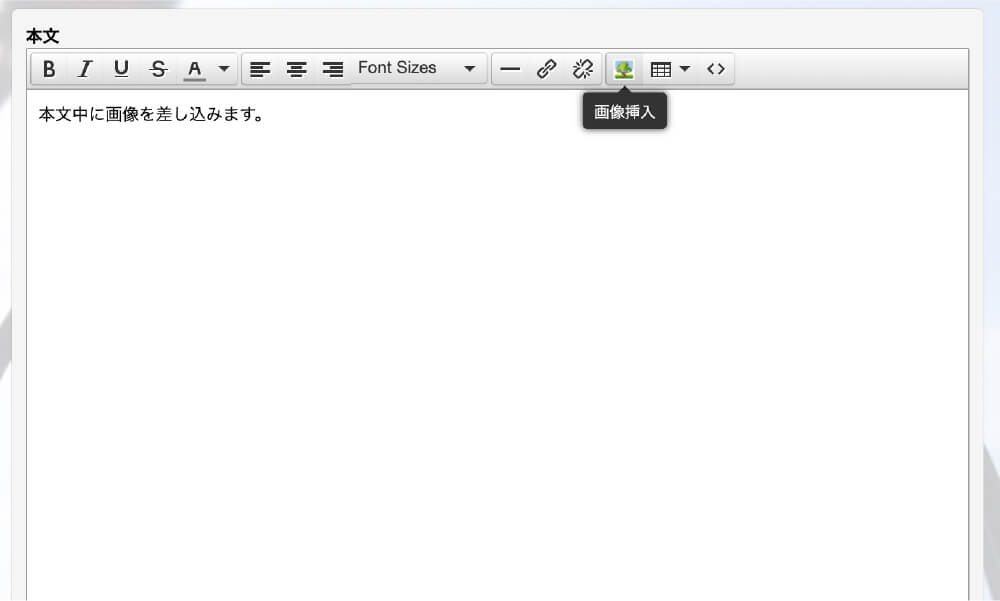
本文に画像を入れる場合、[画像挿入]ボタンをクリックして、画像を選択します。
POINT
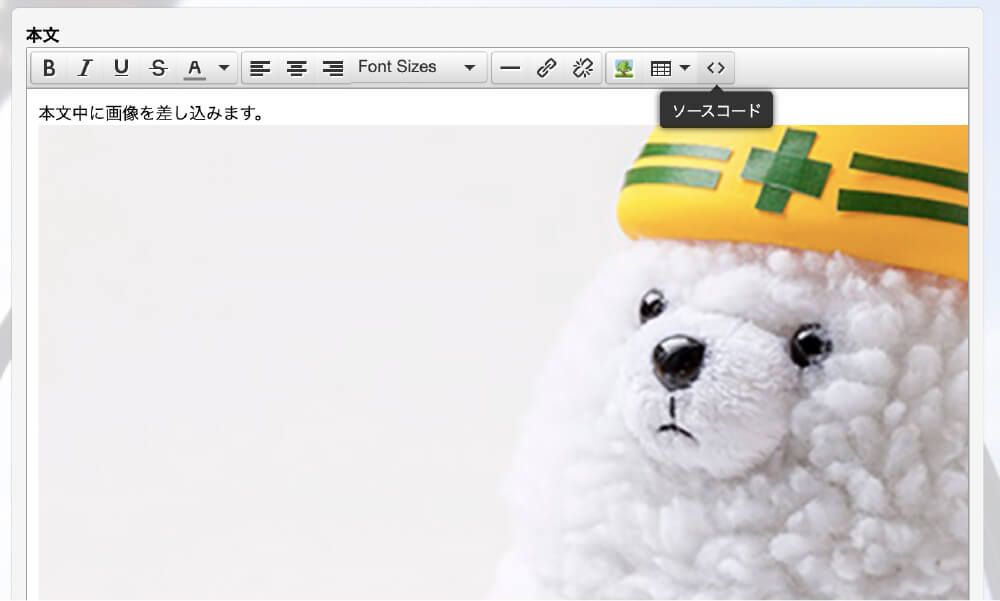
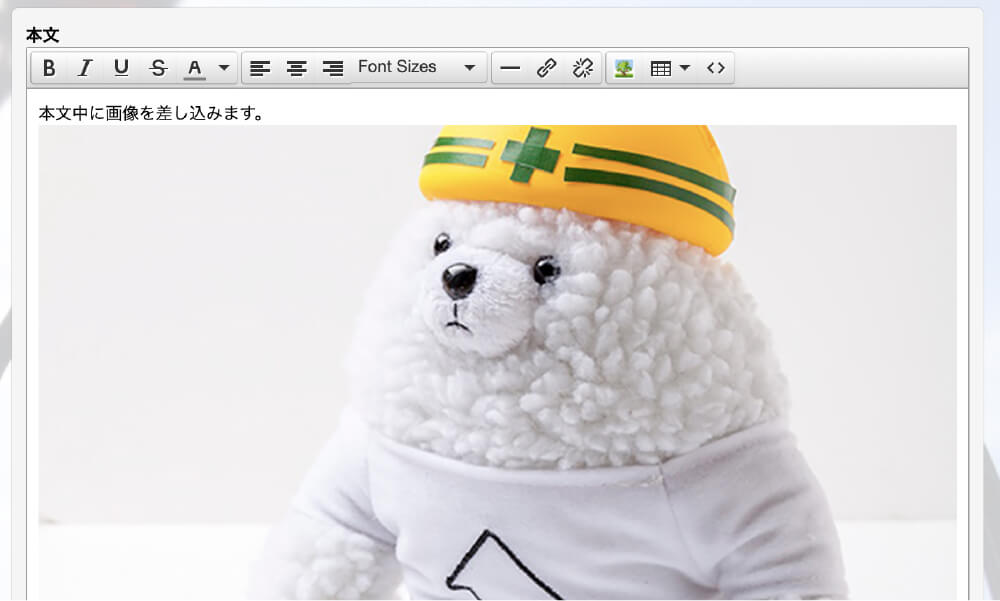
挿入直後は画像サイズが大きすぎたり、小さすぎたりします。
挿入直後は画像サイズが大きすぎたり、小さすぎたりします。
2
コードを編集して画像サイズを調整する
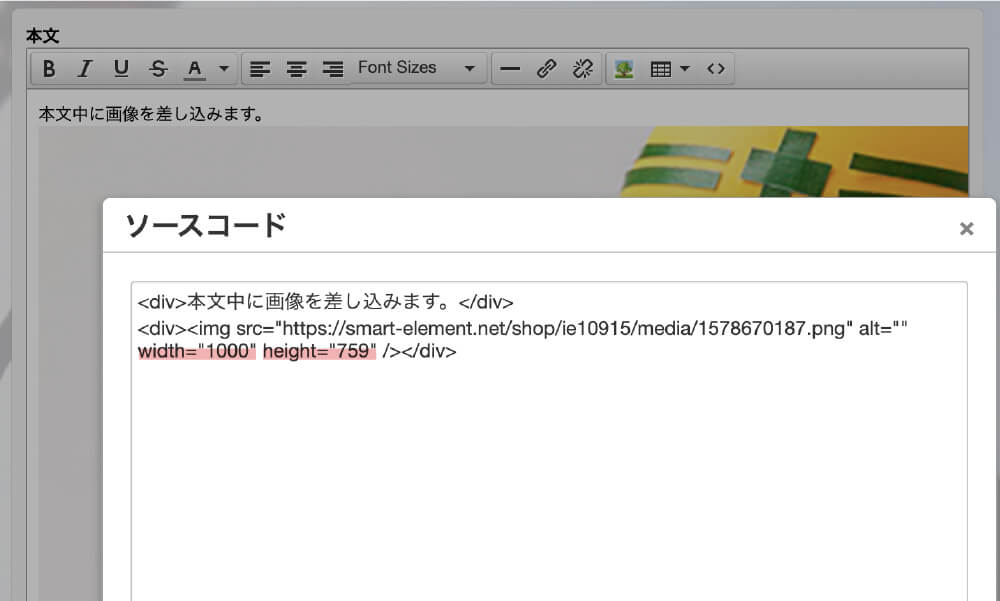
「コードボタン」をクリックして、コードを表示します。
「heigth=”xxxxx” width=”xxxxx”」
となっているのを
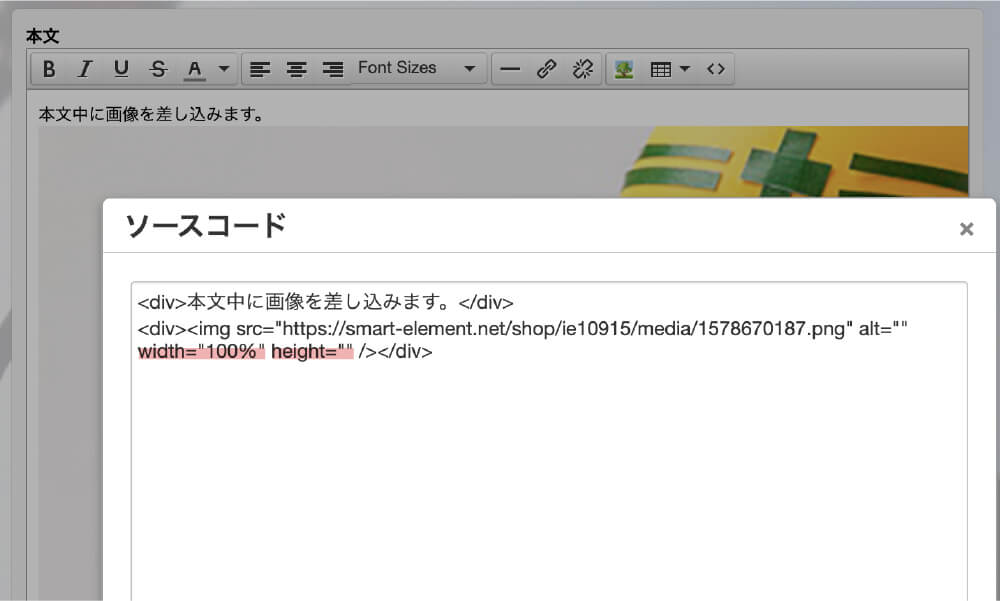
「heigth=”” width=”100%”」
にしてみましょう。(heightは数字を削除)
※ソースコード部分の数字は必ず、半角英数字で入力してください。
3
自動で、PC・スマホ共に画面サイズ100%に調整されます。
応用
数値を任意の数値にすることで、お好みのサイズで表示することができます。
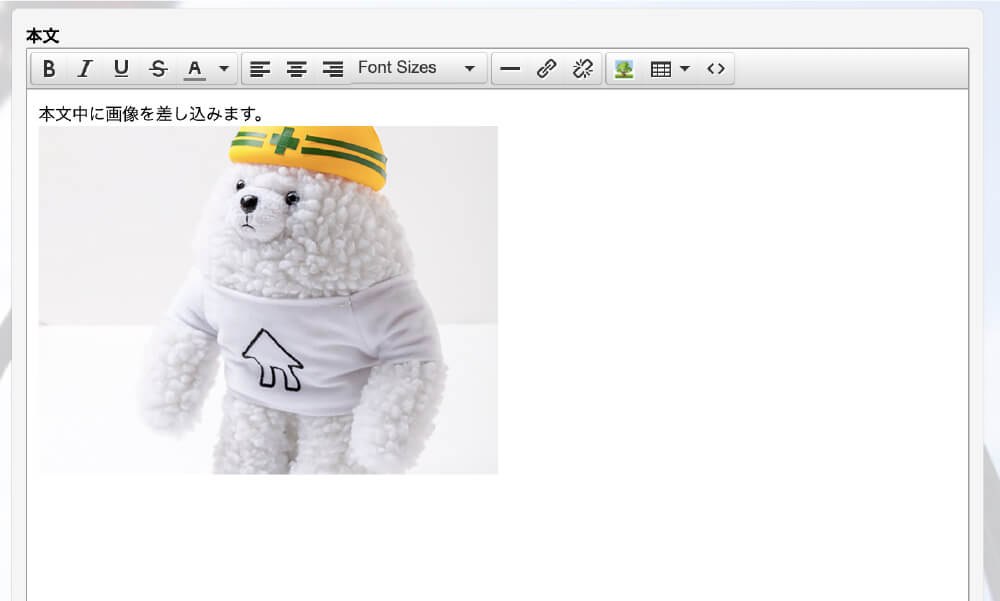
「heigth=”” width=”50%”」にすると、画像の横幅が半分になります。