[イベント登録]からイベント情報を登録・編集ができます。
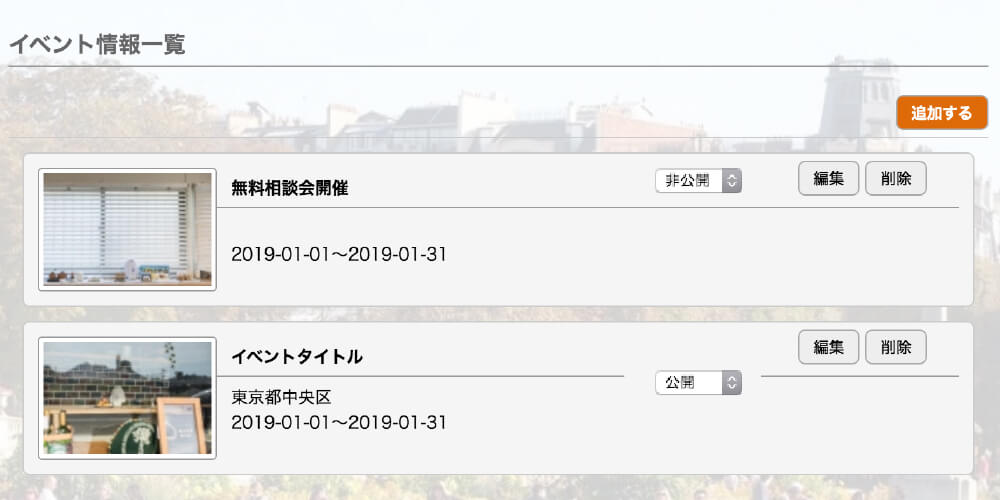
新規にイベントを追加する場合は[追加する]をクリックします。

タイトルを入力し、ジャンル指定を選択します。
タイトルは、ユーザーが行ってみたくなるようなキャッチコピーを考えましょう。
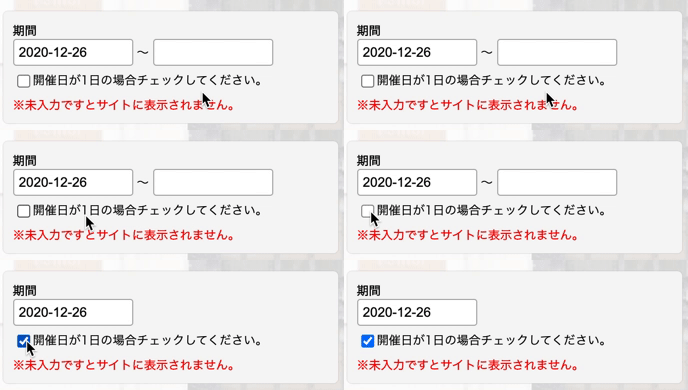
期間について
①イベントの開催期間を入力してください。
②イベントが1日開催の場合は、「開催日が1日の場合チェックしてください。」に
チェックを入れるようにしてください。
開催時間はフリーテキストで入力できます。
イベント開催日が1日の場合 2020年12月26日〜2020年12月26日という表記がされなくなります。
2
開催日
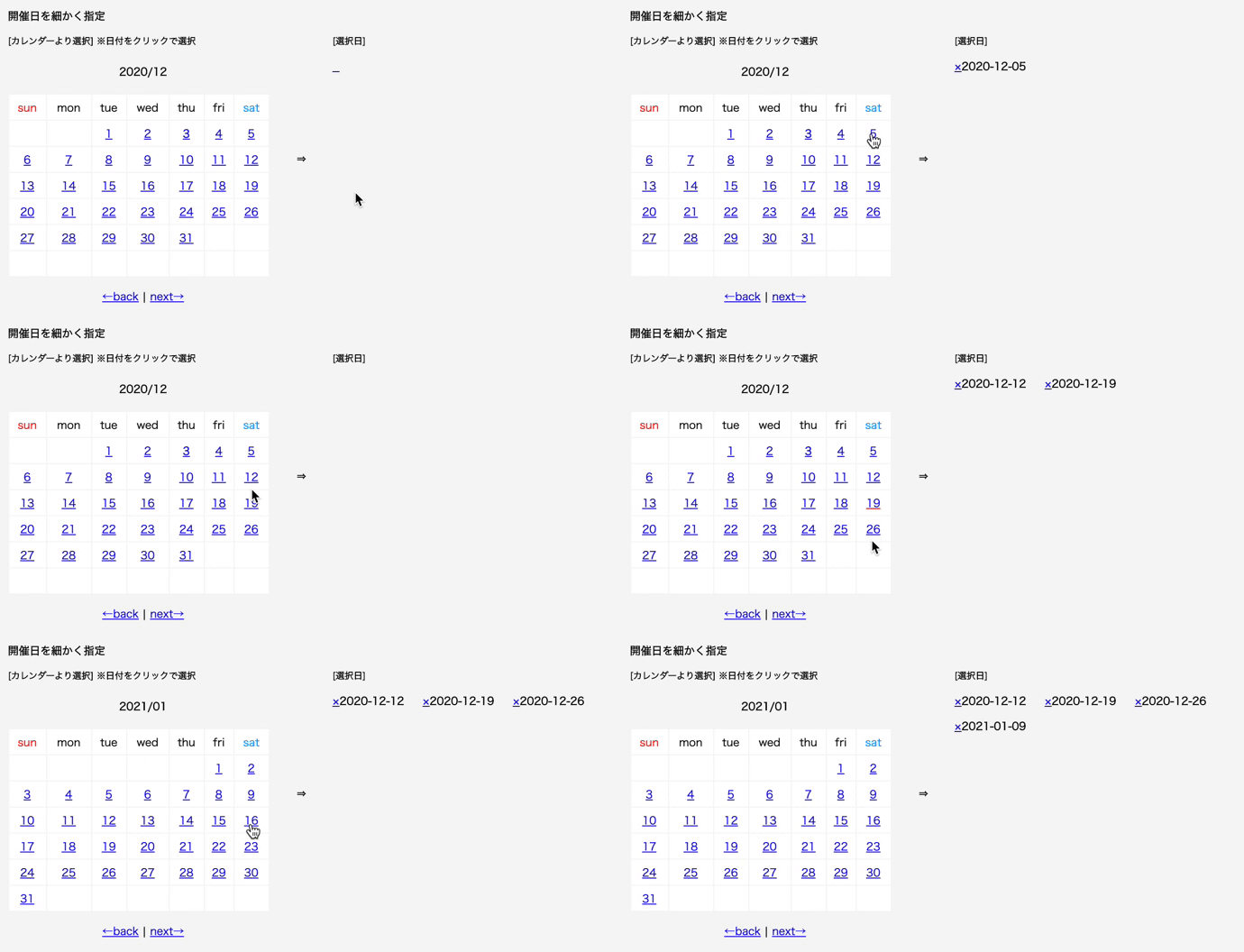
開催日をカレンダーから選択してください。
予約カレンダーへの表示などに使用されます。入力すると右に開催日が並びます。削除する場合は✕を押して削除してください。
日付選択は、開催日が近いものから順に登録してください。
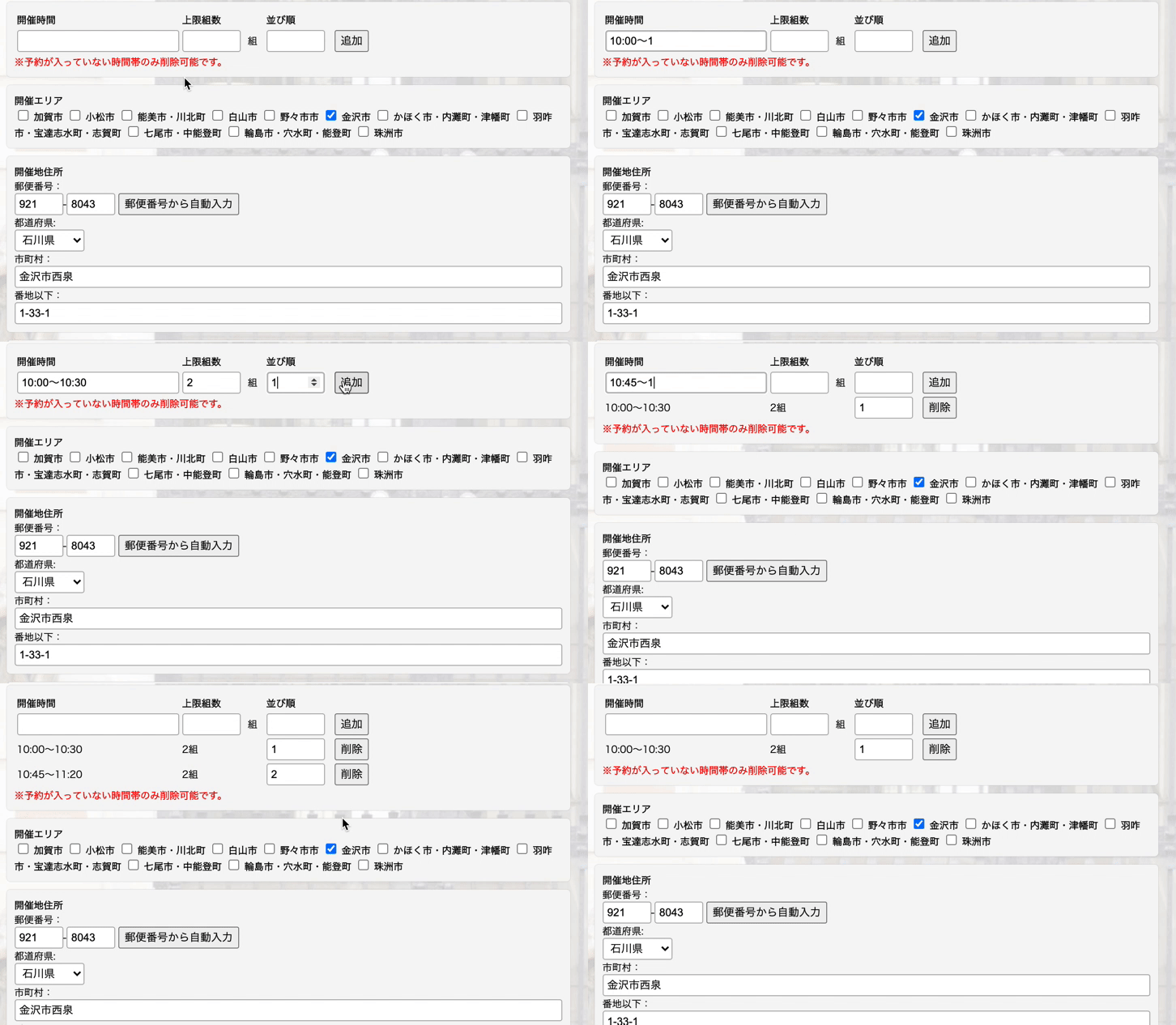
開催時間
①イベントを開催する時間帯を入力し追加をクリックしてください。
②クリックすると右に開催時間が並びます。削除する場合は✕を押して削除してください。
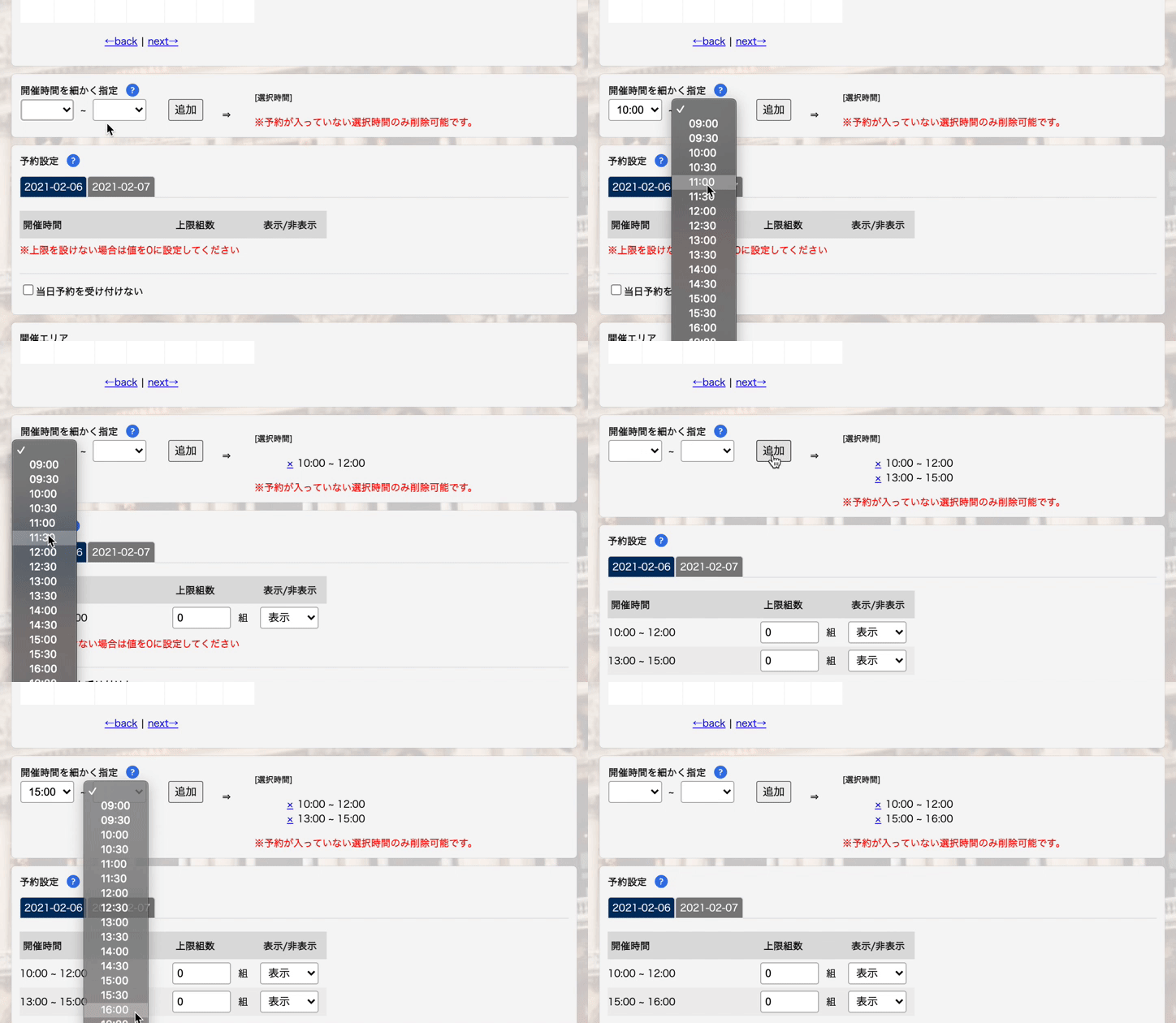
予約設定について
①開催日・開催時間ごとに上限組数・表示非表示を設定できます。
0を入れると無制限に予約を受け付けられます)
②時間帯を非表示にしたい場合は、表示から非表示に切り替えていただくとサイト上は選択できません。
※0でない組数を指定した場合は、指定数分だけ予約が入ると自動で非表示となります
※再表示や組数を変更したい場合は上限組数を変更してください。
④イベント当日の予約を受け付けない場合は、「当日予約を受け付けない」にチェックを入れて下さい。
※ 「期間」と「開催日」は両方の入力が必要です。
いずれかが未入力の場合、サイトには表示されません。

開催エリア
開催エリアをチェックしてください。
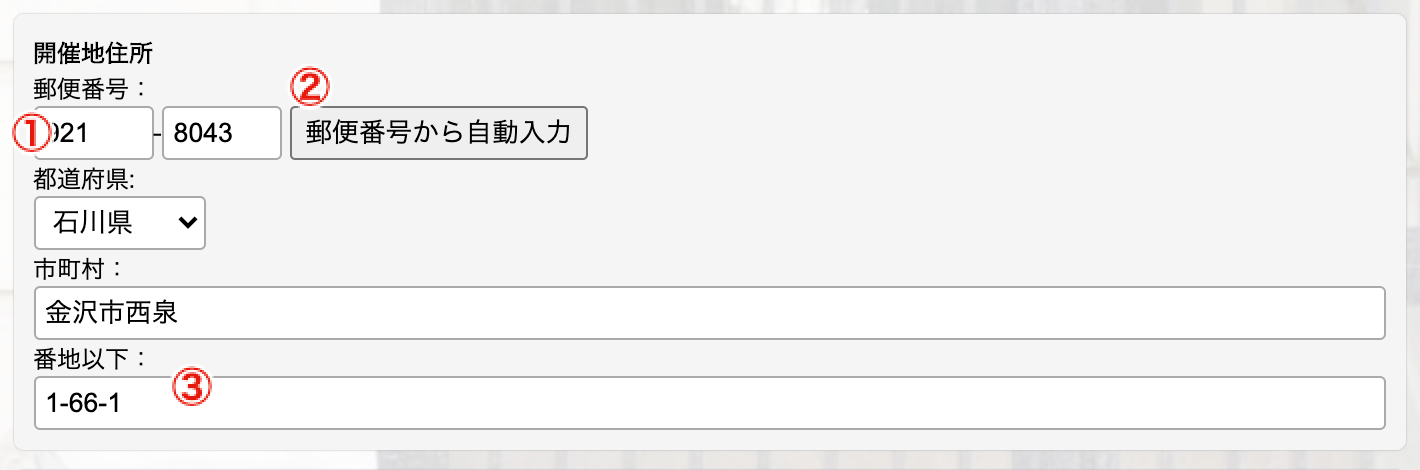
開催地住所
①開催地住所の郵便番号を入力してください。
②「郵便番号から自動入力」をクリックしてください。市町村まで自動で入力されます。
③番地以下の情報を入力してください。
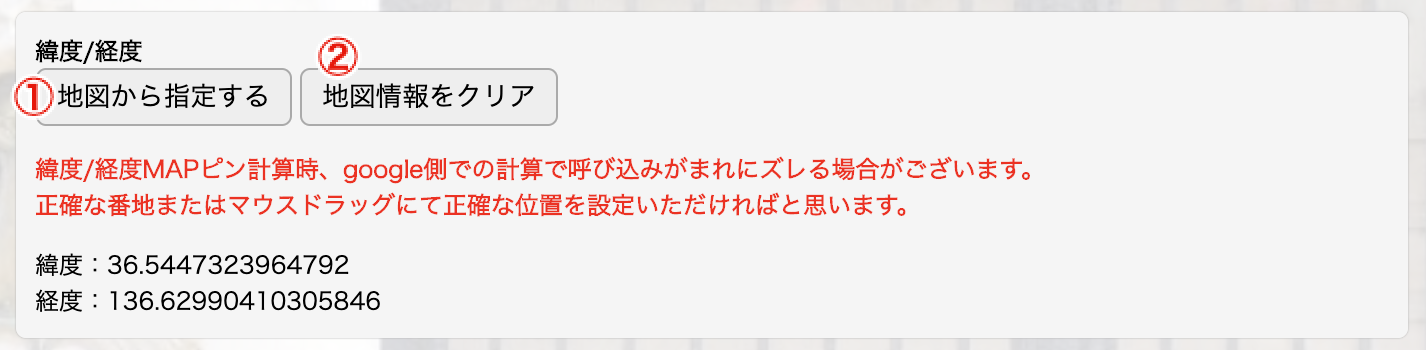
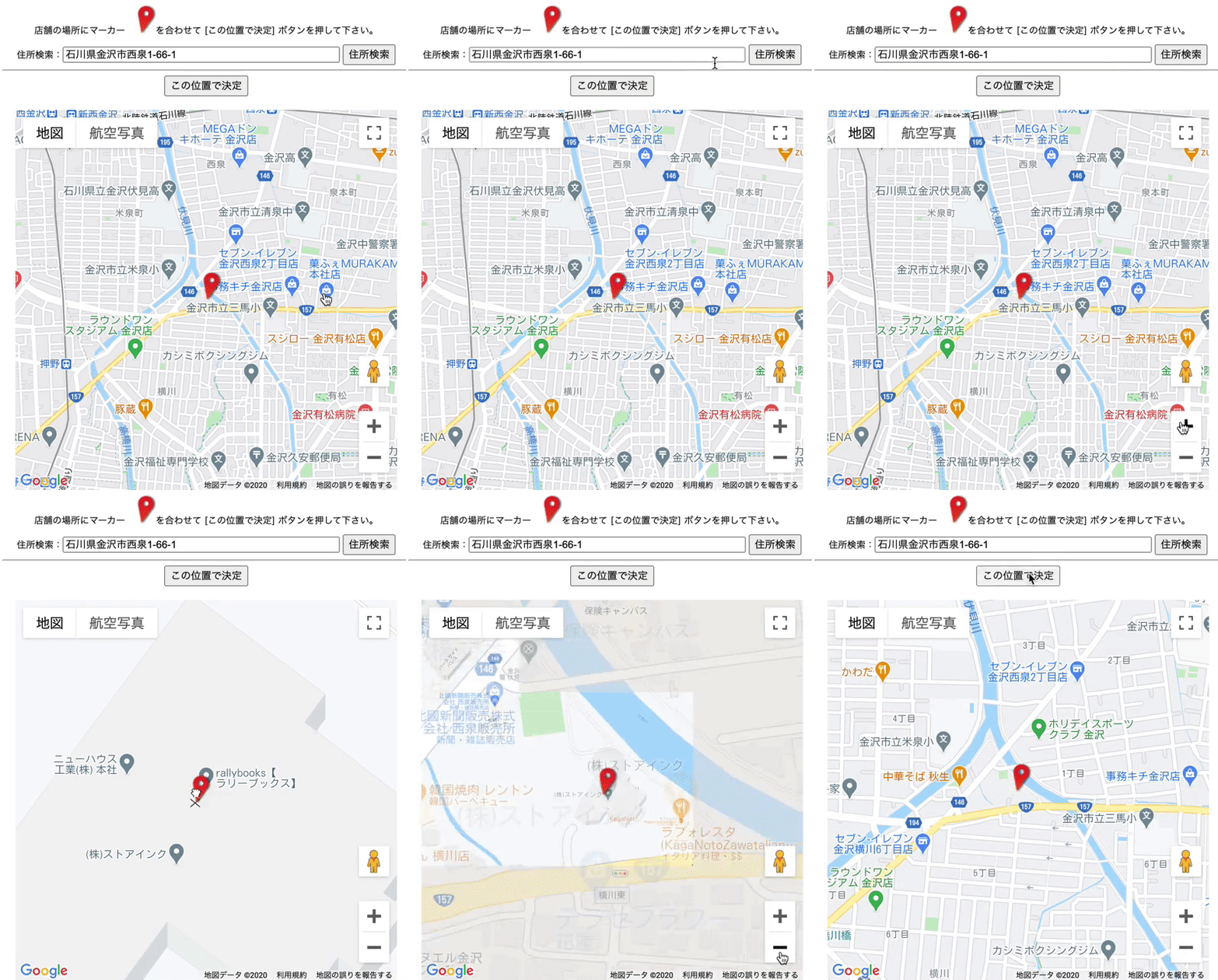
緯度/経度
①地図から指定するをクリックしてください。
地図が表示されますので、マーカーの位置が間違いなければ「この位置で決定」をクリックしてください。
googleMAPを利用しておりますのでずれる場合がございます。
その場合はマーカーをマウスドラッグ(クリック押し続ける)にて正確な位置へマーカーを移動お願いします。
②リセットしたい場合は地図情報をクリアをクリックしてください。

表示タグ
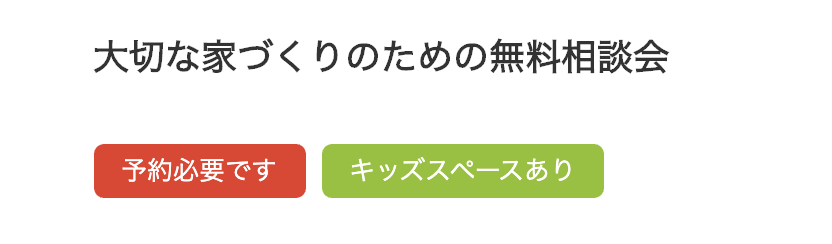
該当するタグがあればチェックしてください。
タイトルの下にアイコンで表示されます。
本文の登録
本文
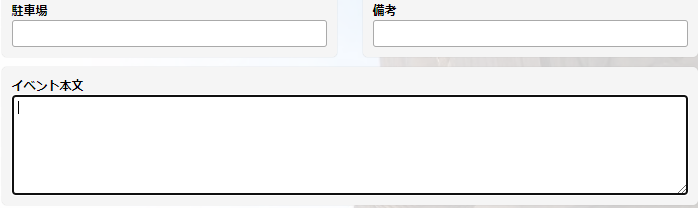
駐車場の有無や備考等あれば入力してください。
同じ要領でイベント本文等の情報も入力していきます。
画像の登録
画像の登録
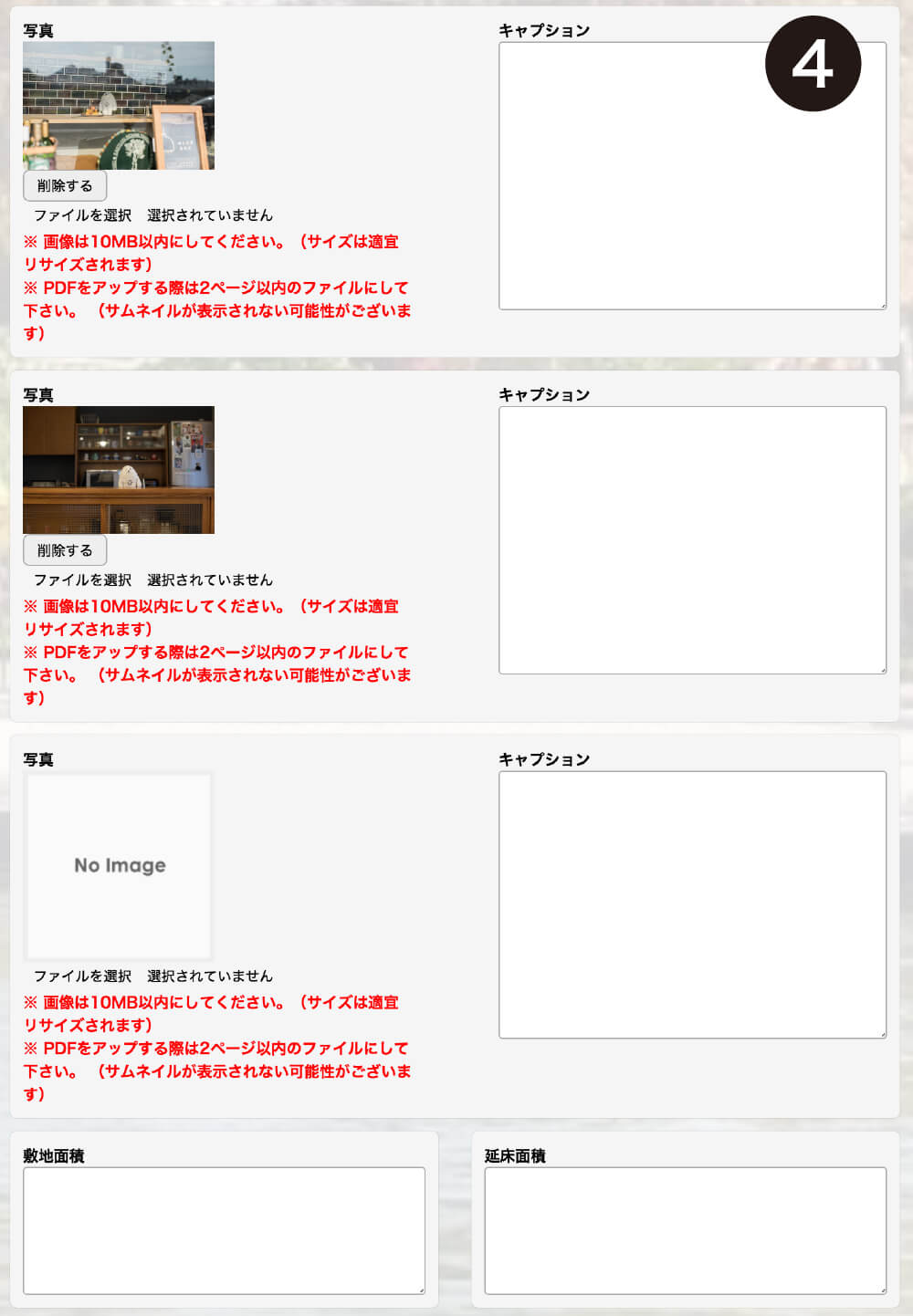
最大3枚画像を登録できます。1枚目の画像は、イベント一覧ページに使用される画像になりますので、必ず入れてください。
画像ごとにキャプションを入れることおできます。
見学会などの場合は敷地や延床面積などを入力できます。
1枚目の画像に、広告チラシを入れると、文字が読めなかったり、イメージが伝わりにくくなります。
写真やパース画像などが推奨です。
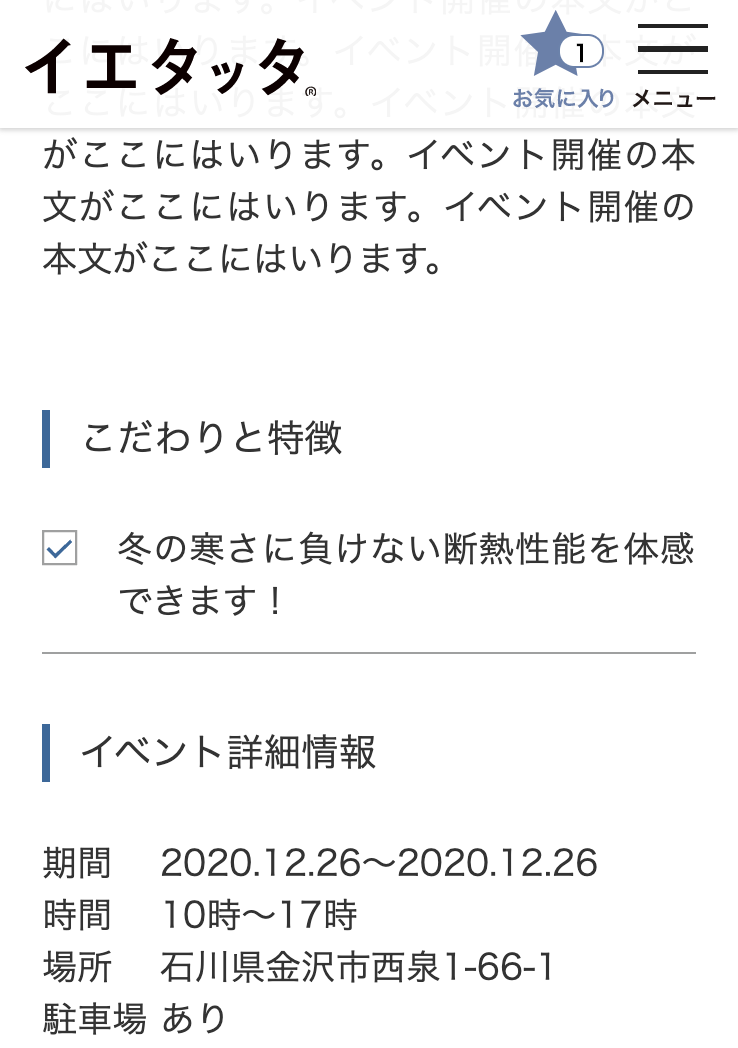
アピールポイント
イベント本文の下にアピールポイントが入力できます。
登録完了
公開設定をいずれか選択します。公開設定は一覧からも変更可能です。
[登録する]をクリックし、情報の入力を完了します。